踩坑了 ,如果大家想安装,直接去应用市场搜索下载安装就好了
踩坑第一阶段:Docker Compose 部署
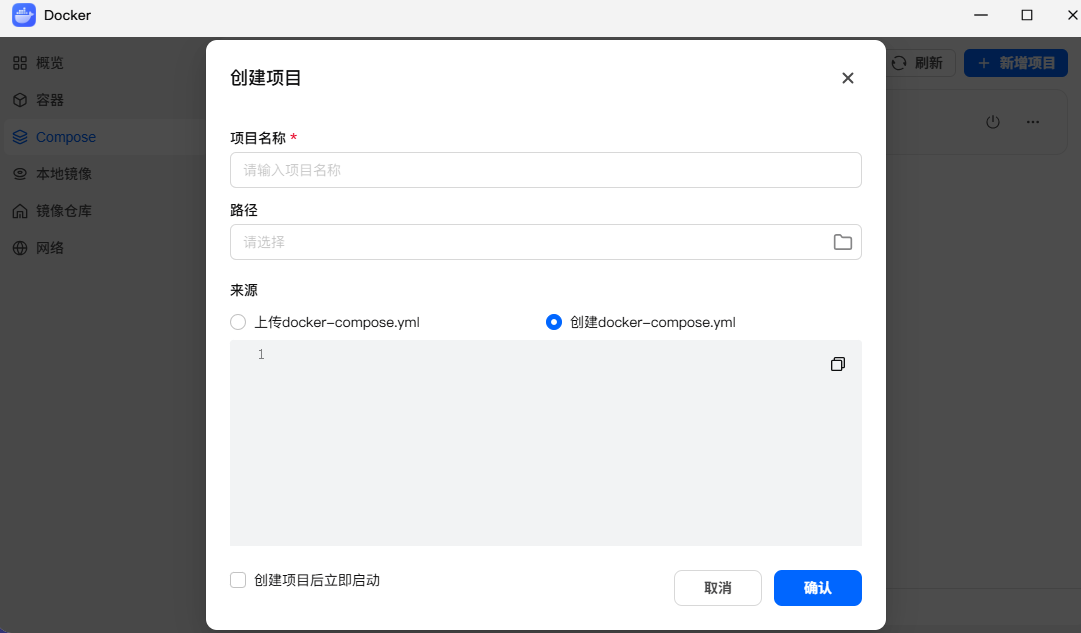
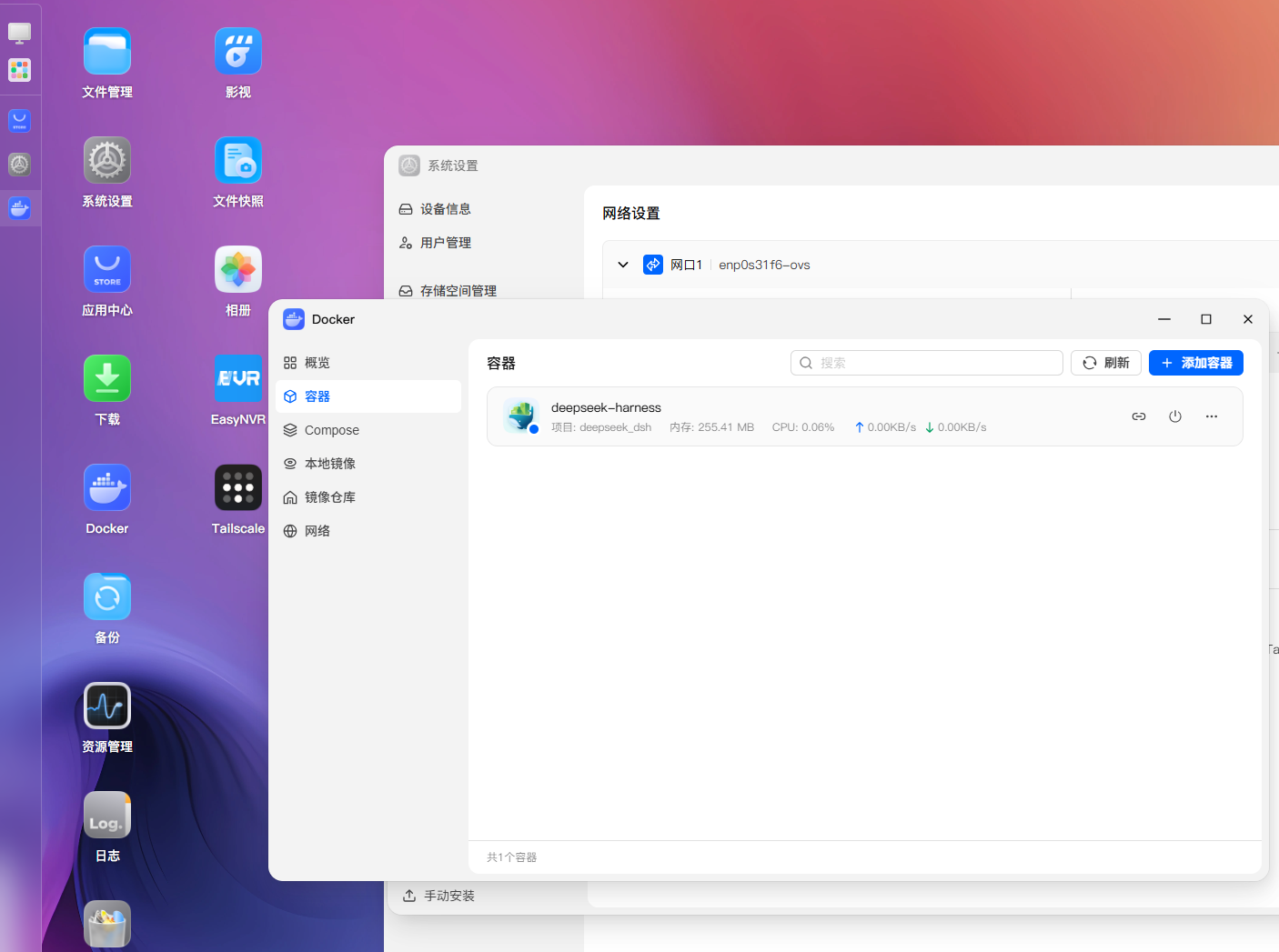
最快上手的方法,使用社区维护的镜像(如 1panel/deepseek-harness),通过HTTPS直接访问,适合在家庭内网环境尝试。
1. 准备部署目录
在飞牛的文件管理中,于Docker目录下新建一个文件夹,例如 dsh,并在其中创建 data 和 workspace 两个子文件夹,分别用于持久化配置数据和给AI Agent读写的工作区。
2. 创建并运行Docker Compose
进入飞牛NAS的 Docker → Compose,点击“新建项目”。
services:
  deepseek-harness:
    image: 1panel/deepseek-harness:latest
    container_name: deepseek-harness
    ports:
      - "8443:8443"
    environment:
      - DSH_HOME=/data/dsh
      - DSH_TELEMETRY_DISABLED=1
      - HTTPS_ACCESS_HOST=192.168.31.90 # 替换为你的NAS IP
      - DSH_AUTH_USERNAME=admin
      - DSH_AUTH_PASSWORD=YourStrongPassword123! # 至少12位
    volumes:
      - ./data:/data/dsh
      - ./workspace:/workspace
    restart: always
❌ 报错一:令人崩溃的 HTTP 与 HTTPS 冲突
容器是跑起来了,但在浏览器里访问时报错:
Client sent an HTTP request to an HTTPS server.
(原因:镜像强制使用了HTTPS,如果搭配飞牛的FN Connect内网穿透,协议不匹配就会报错。)
🌐 破局尝试:安装 Tailscale
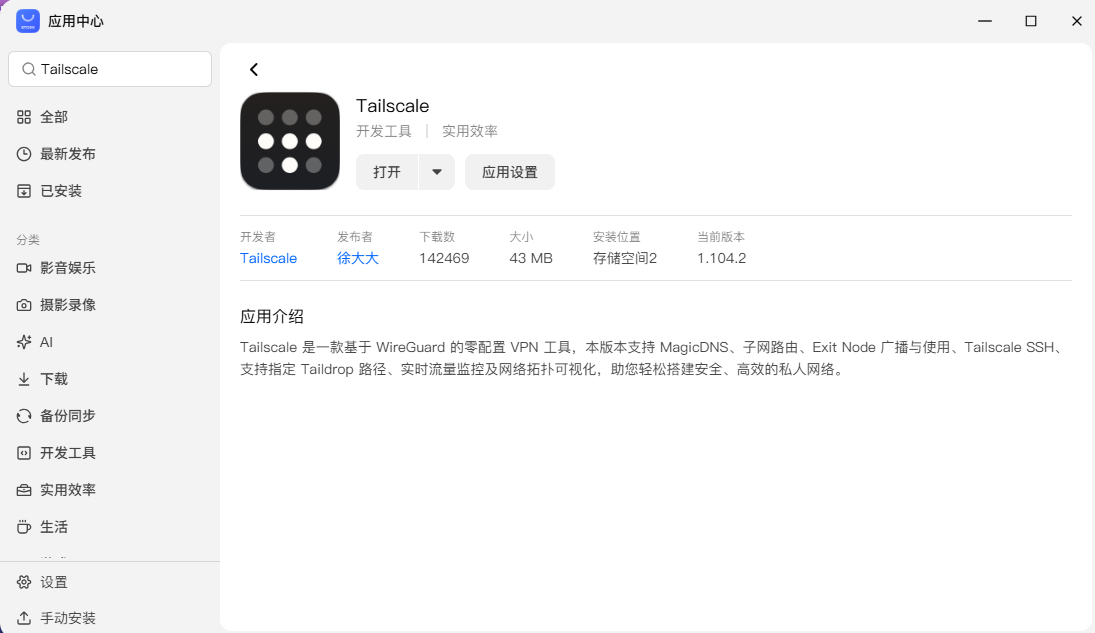
为了解决外网访问和协议问题,我转头去应用中心装了 Tailscale,
然后本机去官网下载对应的tailscale
下载地址:https://tailscale.com/download/
桌面端:
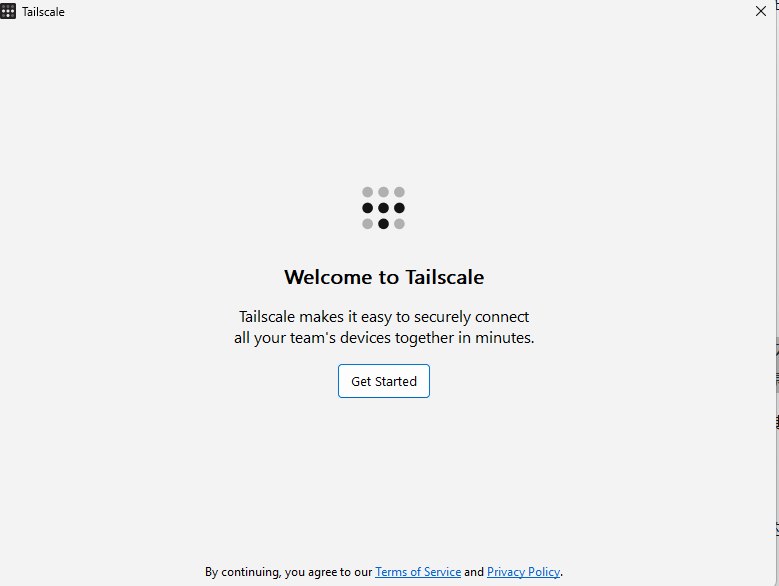
配置tailscale
首先在桌面端登录:
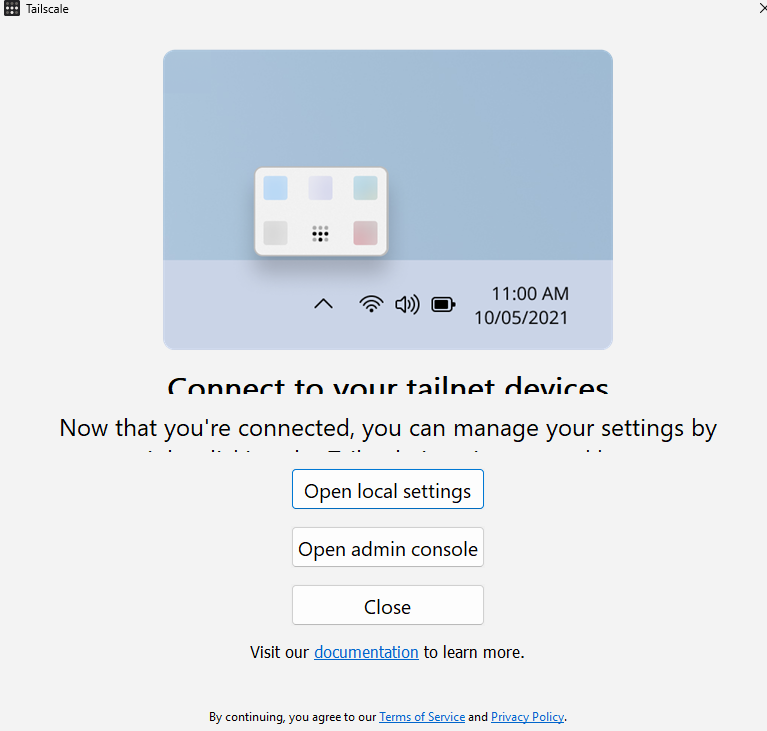
三个按钮简单说:
- Open local settings:本机 Tailscale 本地设置
- Open admin console:打开后台网页(管理所有设备,看每台设备的 Tailscale IP,给设备授权)
- Close:关掉这个提示窗口(不会断开连接)
接下来你要做的:
- 点 Open admin console,进入后台网页,拿到这台电脑的 Tailscale IP
- 之后在NAS 上也装上 Tailscale,登录同一个账
- 全部设备上线后,就可以直接互相用 Tailscale 分配的 IP 访问,不用手动加路由,刚好避开 ZeroTier 那个路由名额限制。
登录完成后,去设备列表看下设备在线状态 ,避免有超时的情况
❌ 报错二:致命的静默退出 Exited:0
网络搞定了,本以为万事大吉,结果 Docker 容器开始无限重启,报错极简:
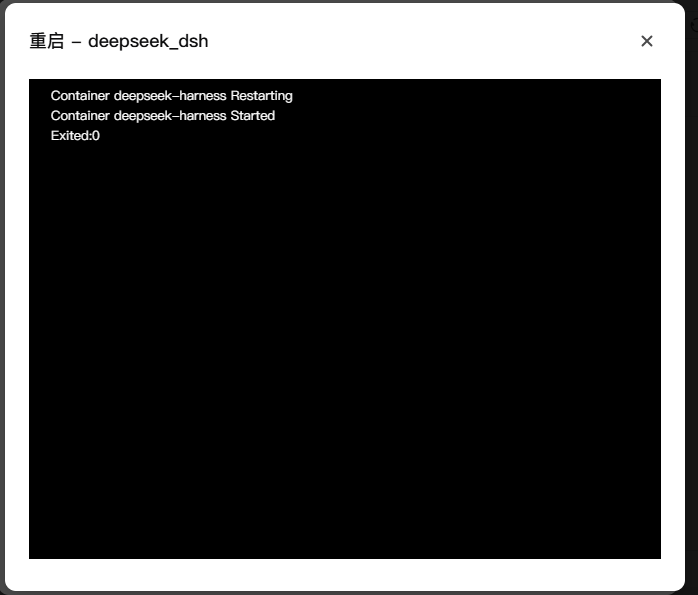
Container deepseek-harness Restarting

Container deepseek-harness Started

Exited:0
查了半天资料,发现这是 Node.js 版本兼容性 的深坑。DeepSeek Harness 依赖的一个 API(import.meta.main)在特定 Node.js 版本(如 24.2.0 以下)里是 undefined,导致程序直接静默退出,连个日志都不留。
💡 终极解决方案:直接去应用市场(真香)
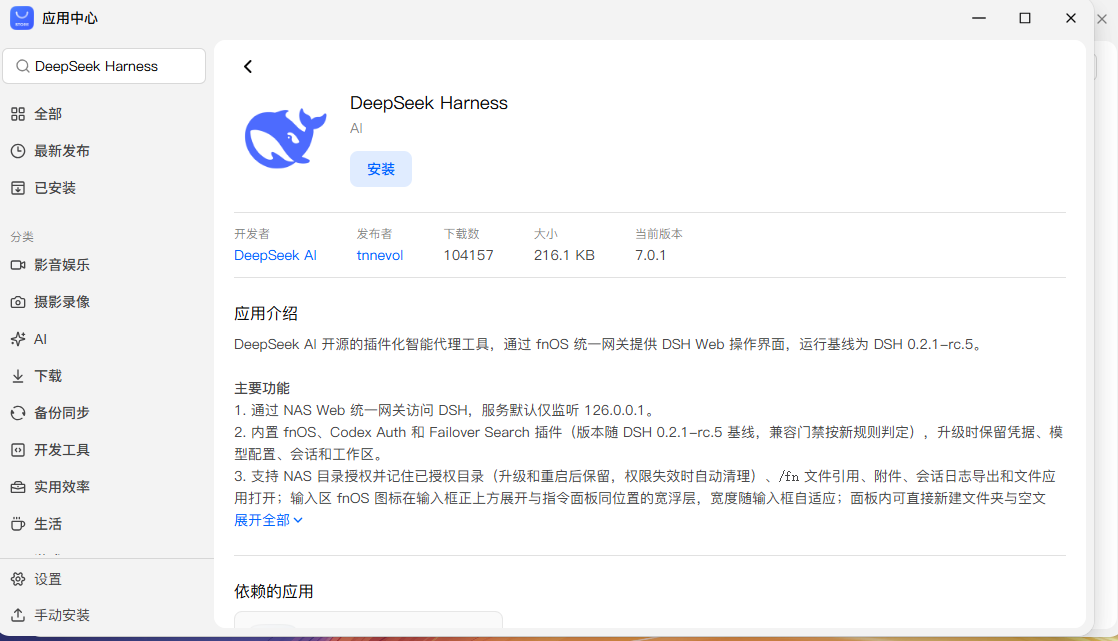
折腾到半天,我突然悟了。打开飞牛NAS的 应用中心,搜索 Deepseek DSH。
注意:不要直接装本体,先安装它提示的 Node.js 依赖!
-
DeepSeek Harness 通用要求:至少 Node.js 24.2.0,或 22.x 分支的 ≥22.18.0
-
如果装最新版 (0.2.1-rc.2+):需 Node.js ≥ 24.9
-
(官方提供的各种镜像底层环境也是五花八门,比如 kanzuori 内置 Node 22,simonqvq 内置 Node 24)
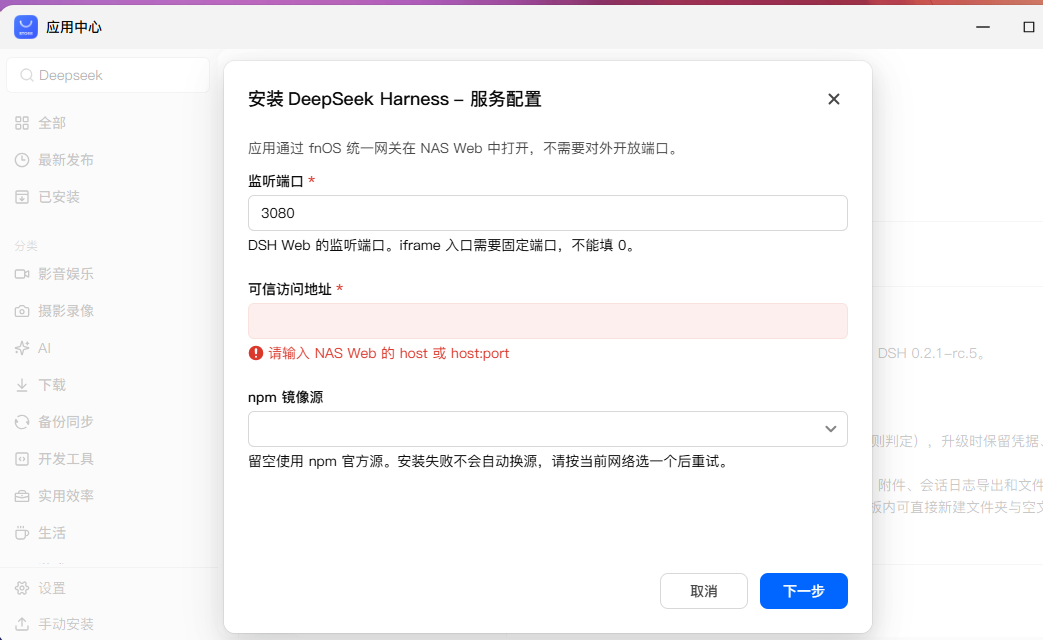
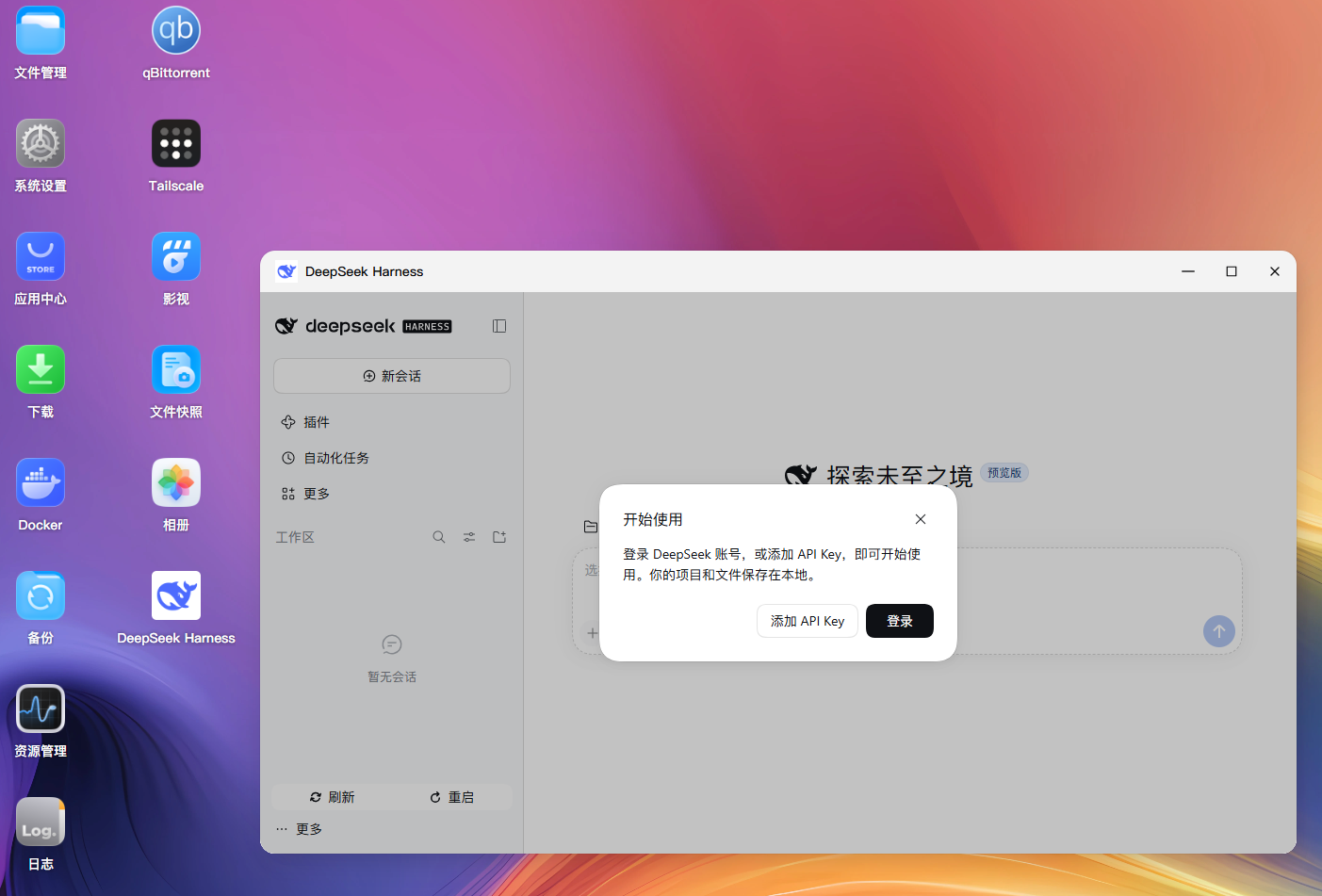
用应用市场傻瓜式安装依赖后,一键就点亮了,直接通过飞牛NAS的网关就能打开,完全不需要配置什么 Docker 端口、环境变量!
总结:
没事不要瞎折腾 😓 ,有现成的就用现成的吧 。